
Excel : 3 astuces simples pour AJOUTER DU TEXTE à vos données (la #3 est puissante)
Salut,
Bienvenue dans l’édito #18 de l’Exceletter !
Félicitations, nous sommes maintenant 2.614 dans cette newsletter. Que vous soyez un fidèle lecteur depuis mes débuts ou que me découvriez tout juste, merci à tous de suivre mes éditos 🙏.
Bonne fêtes aux Pélagie (et déclinaisons)
Allez, on y va ! 📖

=BEHIND_THE_SCENE()
Ça y est, après plusieurs semaines de travail, j’ai enfin terminé les mises à jour de la formation Excel Fondations et je suis près pour l’audit QUALIOPI !
(heureusement😅, vu que c’est aujourd’hui que l’auditeur est présent pour contrôler et auditer l’ensemble de l’organisme de formation)
Ces mises à jour, tant dans le fond que dans la forme, ont été mises en place pour améliorer le parcours d’apprentissage et le suivi des membres de la formation :
création test de positionnement pour évaluer votre niveau initial, afin d’établir un point de référence et mesurer vos progrès tout au long de la formation.
ajout de quiz à la fin de chaque module d’apprentissage pour valider les connaissances et compétences acquises.
intégration d’un test final pour comparer votre progression par rapport à vos résultats initiaux et vérifier l’atteinte des objectifs pédagogiques
amélioration de l’espace membre pour faciliter les échanges avec l’équipe support si nécessaire et mis à disposition d’un référent handicap
etc…
Dans les éditos précédents, je vous parlais d’une offre spéciale pour cette journée bien particulière pour l’organisme de formation.
Eh bien, promesse tenue !
Je vous dévoile le code promo 🎁 vous donnant droit à 100€ offert sur la formation :
QUALIOPI25P
⚠️ ATTENTION : cette offre exceptionnelle de -25% est uniquement disponible pour les 10 premiers qui rejoindront la formation et n’est valable que 48h à partir de la publication de cet édit (le 08/10/2024 à 8h30).
Je vous dis tout ce qu’il faut savoir dans la page de présentation du programme Excel Fondations, cliquez sur le bouton ci-dessous pour la consulter et utiliser votre code de réduction de 100€ :
Pour ceux qui veulent profiter de cette réduction et économiser 100€, voici les informations clés à savoir sur la formation :
à qui s’adresse cette formation : aux débutants qui souhaitent apprendre les bases fondamentales d’Excel
quel est l’objectif de la formation : vous rendre autonome et à l’aise pour créer et utiliser des fichiers Excel en entreprise
comment se déroule la formation : c’est une formation en ligne disponible sur une plateforme de formation avec un accès à vie, 24h/24 et 7/h, et à toutes les futures mises à jour
quand l’accès est-il fourni : dès que vous avez rejoint la formation, vous recevrez un mail avec vos identifiants de connexion pour commencer votre apprentissage.
📢 Pour les personnes intéressées, utilisez votre code de réduction maintenant, car il n’y a que 10 places et le code périme le 10 octobre 2024 à 8h30 🚨
Pour les autres, bonne lecture de cet édito 😉
=BOOSTEZ_VOS_COMPÉTENCES()
Si ce n’est pas encore fait, vous pouvez toujours :
🎓 Développez vos compétences grâces aux formations Excel
🎯 Avancez dans vos projets avec un coaching personnalisé
🤝 Réservez 15 minutes d’échange avec moi et partagez vos challenges Excel
🎬 Suivez-moi sur YouTube, Twitter (X), Instagram, TikTok, LinkedIn, Facebook
⬇️ Parcourez la Boite à pépite et téléchargez les fichiers de votre choix
📊 Optimisez vos finances avec le Tableau de bord Finances personnelles

=MENU_DU_JOUR()
Ajouter du texte à des nombres : quel intérêt ?
Utiliser le remplissage instantané : Ctrl +E
Avec la syntaxe & et ““ dans une formule
Créer un format personnalisé
Aller plus loin avec les formats personnalisés
Conclusion
1. Ajouter du texte à des nombres : quel intérêt ?
Ajouter du texte au début ou à la fin de vos données peut sembler anodin.
Mais, c'est une technique simple et pratique pour améliorer la présentation et la clarté de vos informations, que ce soit pour :
formater des listes
ajouter des préfixes
créer des identifiants homogènes
préciser des unités d’articles
…
Dans cet édito, je vous trois méthodes simples pour ajouter du texte avant et/ou après vos données et gagner un temps précieux.
2. Utiliser le remplissage instantané : Ctrl +E
La première méthode pour ajouter du texte à des valeurs est d’utiliser la fonctionnalité de remplissage instantané.
Pour cela, il vous suffit :
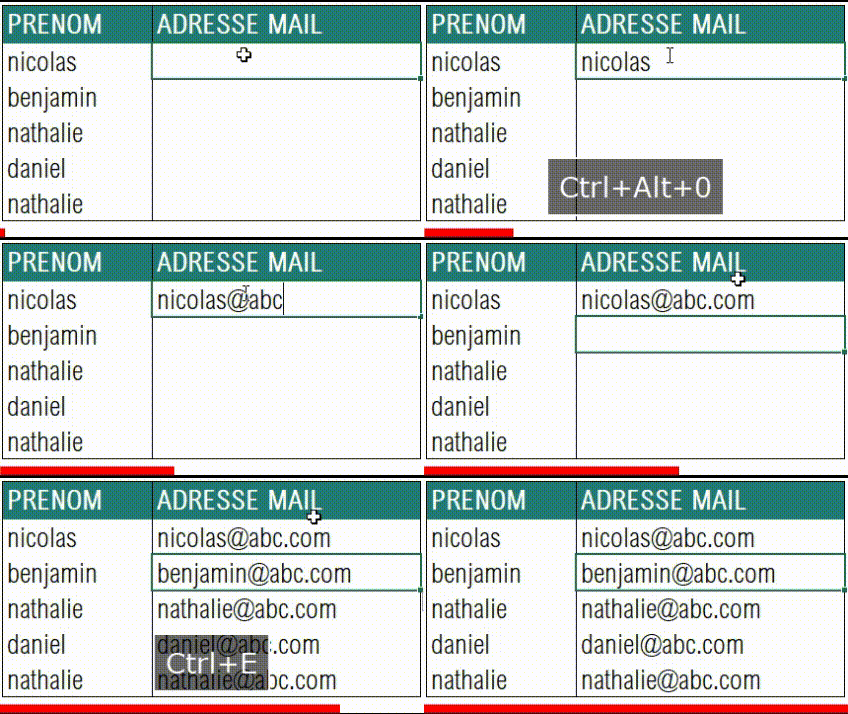
Ajouter le texte avant/après vos données, sur la première cellule
Faire “Entrer” sur votre clavier pour valider
Puis utiliser le raccourci Ctrl+E
Exemple : ajouter “@abc.com” après les valeurs existantes
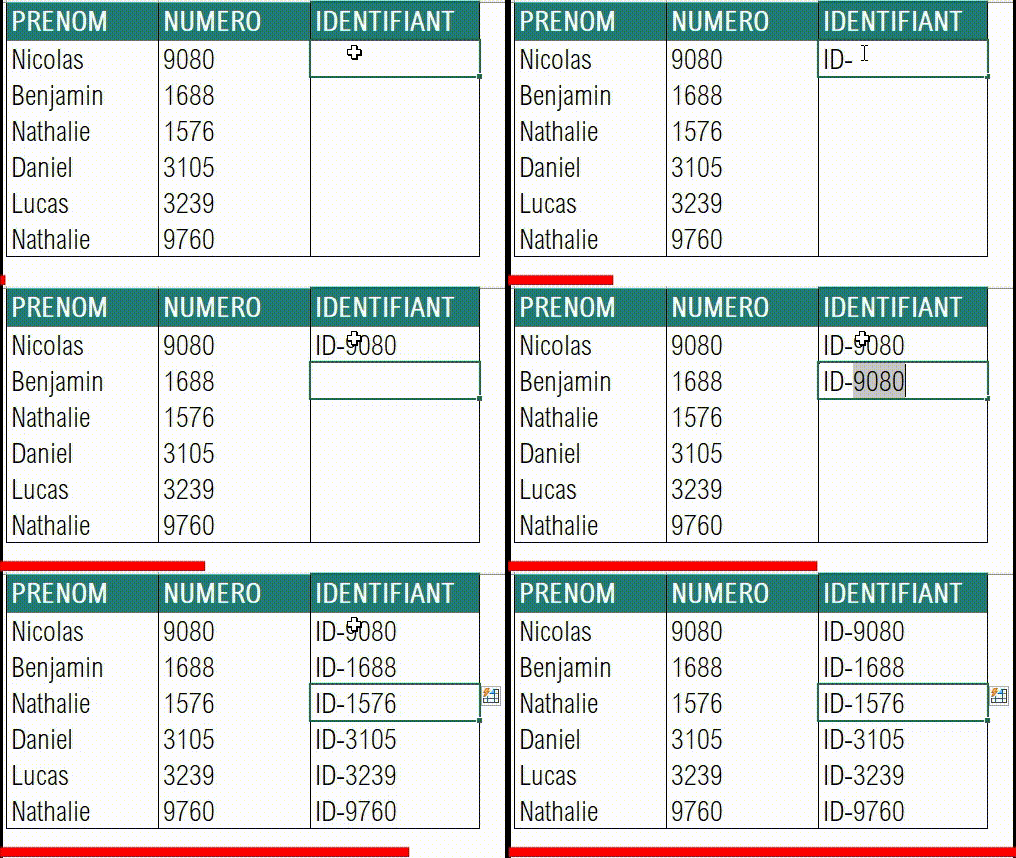
Vous pouvez également utiliser la fonction de remplissage instantané de manière automatique, sans utiliser le raccourci clavier.
Exemple : ajouter “ID-” avant les valeurs existantes
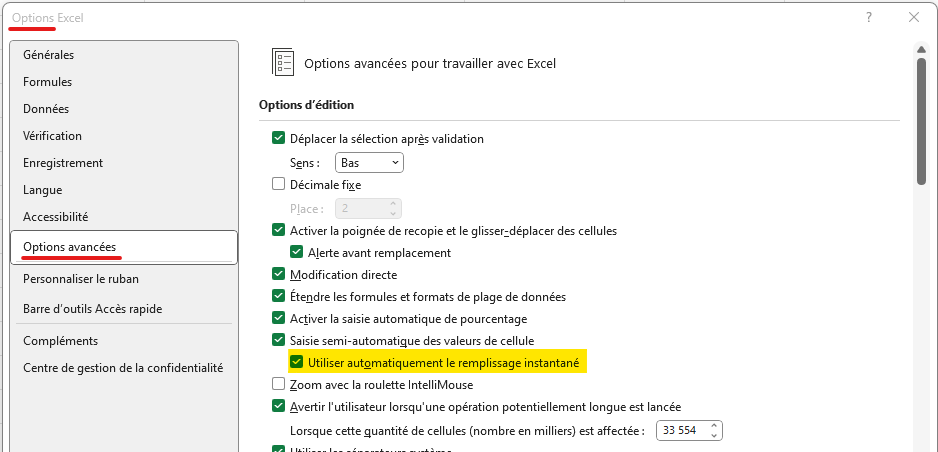
PS : pour que cela fonctionne, vérifier que la case de l’option “Utiliser automatiquement le remplissage instantané “ est cochée (dans Fichier, puis Option, puis Options avancées)
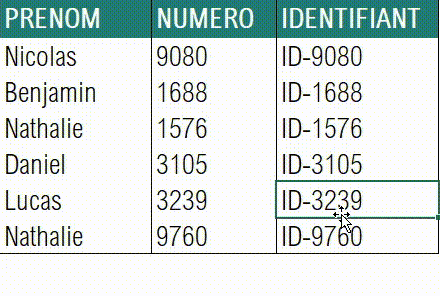
Utiliser le remplissage instantané est une option simple et rapide, mais pas la plus optimale…
En effet, cela pose deux problèmes :
c’est que ce n’est pas dynamique. Changement valeur ou ajout de données, il faut répéter le processus
la valeur créée est inutilisable comme référence de formule
3. Avec la syntaxe & et ““ dans une formule
La seconde méthode est d’utiliser les arguments suivants dans une formule :
“ “ : les guillemets pour insérer du texte de manière brut
& : l’esperluette pour combiner du texte avec la référence à une cellule
(Oui, “esperluette” est le vrai nom de ce symbole)
Cette méthode est plus pratique, car elle permet d’utiliser plusieurs sources comme texte à ajouter à une valeur :
Du texte brut entre guillemets
une référence à une cellule (qui peut être une valeur absolue - fixe)
une fonction Excel
des données existantes
Exemple : créer un numéro de poste complexe. Ici l’idée est de transformer la donnée en combinant du texte (#), une référence fixe (2024), la fonction GAUCHE() pour récupérer les 3 premières lettres du nom et le numéro de pose.
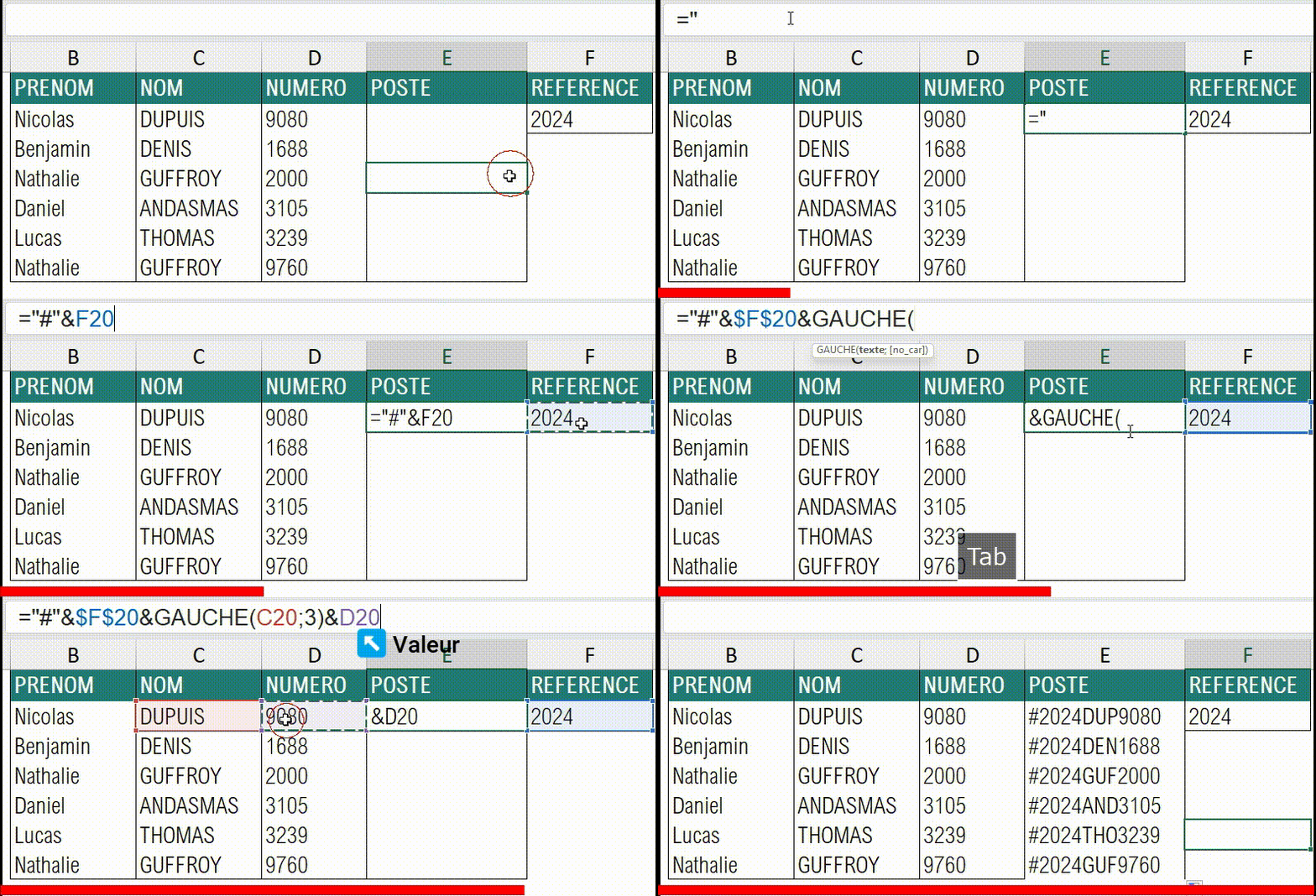
L’avantage de cette méthode est qu’elle est dynamique, le continue d’origine est mis à jour, le résultat le sera aussi.
Le premier problème est donc résolu.
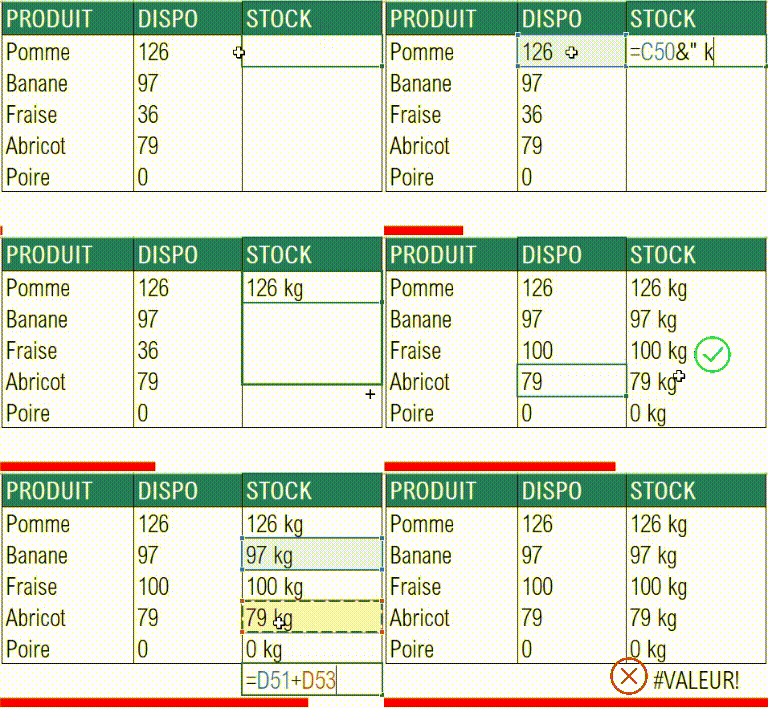
Mais il reste toujours le problème la valeur crée est inutilisable comme référence de formule
nécessite une nouvelle colonne
la valeur créée n’est plus utilisable comme référence de calcul.. inutilisable dans les formules
4. Créer un format personnalisé
La troisième (et meilleure) manière de faire est de créer un format personnalisé.
Pour cela, il vous suffit de :
sélectionner votre plage ou votre colonne
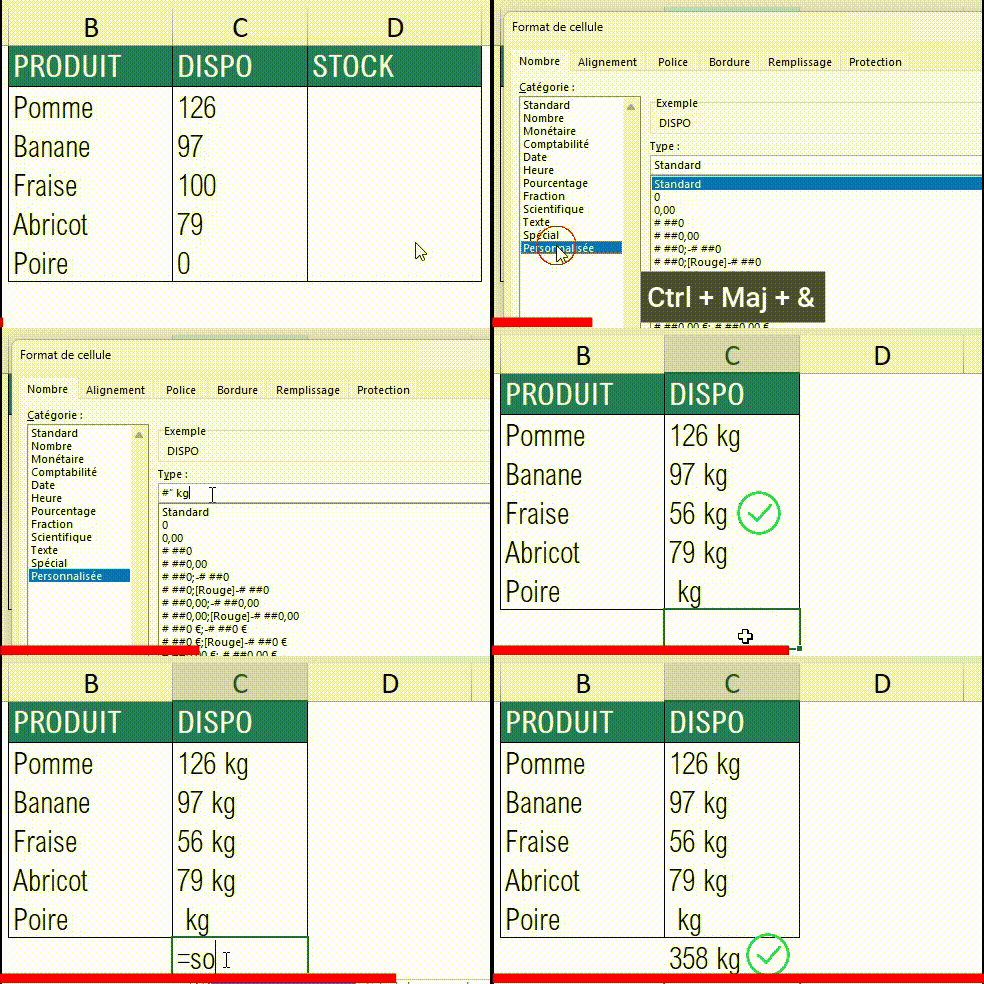
d’aller dans l’onglet Accueil du Ruban, puis dans la section Nombre ouvrir la liste déroulante et sélectionner “Autre formats numériques” *
sélectionner la dernière option “Personnalisée”
renseigner le format souhaité entre guillemets avant ou après votre valeur (représentée par le symbole #)
* vous pouvez aussi ouvrir la fenêtre" “Format de cellule” avec le raccourci Ctrl+1 (ou Ctrl+Maj+&)
Exemple : ajouter l’unité “kg” aux données existantes

Cette solution est de loin la plus optimale à utiliser, car elle vous permet de :
traiter les valeurs directement dans la colonne d’origine (pas besoin d’une colonne supplémentaire)
d’avoir une solution dynamique, avec une mise à jour automatique quand les valeurs sont changées
le contenu de la cellule est toujours la valeur d’origine, donc utilisable en calcul et dans les formules
5. Aller plus loin avec les formats personnalisés
L’utilisation des formats personnalisés vous permet d’être plus précis en spécifiant 4 cas particuliers pour votre format.
Dans l’exemple précédent, le format utilisé était simple : #” kg”
Le format que nous avons utilité est la forme la plus simple, dans le cas des valeurs positives.
Effectivement, il existe 4 conditions à définir dans la déclaration d’un format personnalisé. Ces 4 conditions sont à séparer par un ; au moment de renseigner le format, et toujours organisé dans un ordre précis :
les valeurs positives
les valeurs négatives
le zéro
les textes
PS : quand vous créez un format personnalisé, le # est l’espace réservé pour caractérisé un nombre, tandis que @ correspond au texte
Exemple : reprenons notre exemple de stock disponible de fruits. Nous allons définir 4 conditions différentes dans le même format :


en jaune : si le stock est disponible (>0) → 126 kg
en bleu : si le stock est indisponible (<0) → MANQUE 47 kg
en vert : si le stock est vide (=0) → A commander"
en orange : si le stock contient du texte → ⚠️ rupture

6. Conclusion
Ajouter du texte à vos nombres peut sembler une tâche simple, mais elle peut considérablement améliorer la lisibilité et la présentation de vos données.
Les trois méthodes présenté dans cet édito vous offrent différentes options en fonctions de vos besoins.
le remplissage instantané
l’utilisation des formules avec des ““ et &
la création de formats personnalisés (et formes avançées)
Si les deux premières techniques ont leurs limites, la création de formats personnalisés se révèle être la plus flexible et dynamique, vous permettant de garder la valeur d’origine intacte tout en affichant du texte de manière adaptée.
Voilà , c’est tout pour cet édito.
Pierre
=CITATION_HEBDO()
“ Les obstacles sont les choses que l'on voit lorsqu'on quitte l'objectif des yeux. ”
Hannah MORE
=UN_PEU_DE_SOUTIEN()
Si vous avez aimé cet édito, pensez à liker et à partager l’Exceletter à vos proches 😉.
Parrainez 1 seul de vos amis et recevez en cadeau votre ebook Excel #REFérence : le guilde ULTRIME pour maîtriser Excel !

Merci d’avoir lu cet édito de l’Exceletter jusqu’au bout ! Pour ne pas louper les suivantes, inscrivez-vous (si ce n’est pas déjà fait) 👇
Bravo pour votre newsletter !
Je ne parviens pas à télécharger ma recompense